This is default featured slide 1 title

Go to Blogger edit html and find these sentences.Now replace these sentences with your own descriptions.This theme is Bloggerized by Lasantha Bandara - Premiumbloggertemplates.com.

This is default featured slide 2 title

Go to Blogger edit html and find these sentences.Now replace these sentences with your own descriptions.This theme is Bloggerized by Lasantha Bandara - Premiumbloggertemplates.com.

This is default featured slide 3 title

Go to Blogger edit html and find these sentences.Now replace these sentences with your own descriptions.This theme is Bloggerized by Lasantha Bandara - Premiumbloggertemplates.com.

This is default featured slide 4 title

Go to Blogger edit html and find these sentences.Now replace these sentences with your own descriptions.This theme is Bloggerized by Lasantha Bandara - Premiumbloggertemplates.com.

This is default featured slide 5 title

Go to Blogger edit html and find these sentences.Now replace these sentences with your own descriptions.This theme is Bloggerized by Lasantha Bandara - Premiumbloggertemplates.com.

Selasa, 26 Juni 2012

Cara Konfigurasi Hotspot MikRotik Dengan Winbox

Cara Konfigurasi Hotspot MikRotik Dengan Winbox


Kali ini saya ingin membagikan ilmu yang telah saya dapatkan waktu  pkl kepada kalian semua .
Berikut in adalah caranya:


1. Instal dulu MikRotik OSnya


2. Setelah instal selesai, kemudian masuk dengan login: admin dan passwordnya: (dikosongi)


3. Buka Winbox, cari mac addressnya --> connect


4.  Setting Intefaces:
- ether2 diganti dengan internet. Ok
- ether1 diganti hotspot. Ok


 5. Setting IP Address:
- setting ip yang connet ke internet dan pilih internet untuk interface. Ok
-setting ip buat hotspotnya (ip bebas) dan pilih hotspot untuk interface. Ok


6. Setting Routers:
Klik tanda + merah tsb untuk menambahkan --> isi gatewaynya saja. Klik Ok


7. Setting DNS:

Klik tanda + merah tsb untuk menambahkan --> isi addressnya saja (8.8.8.8) --> dns dari google. Klik Ok


8. Setting Hotspot:
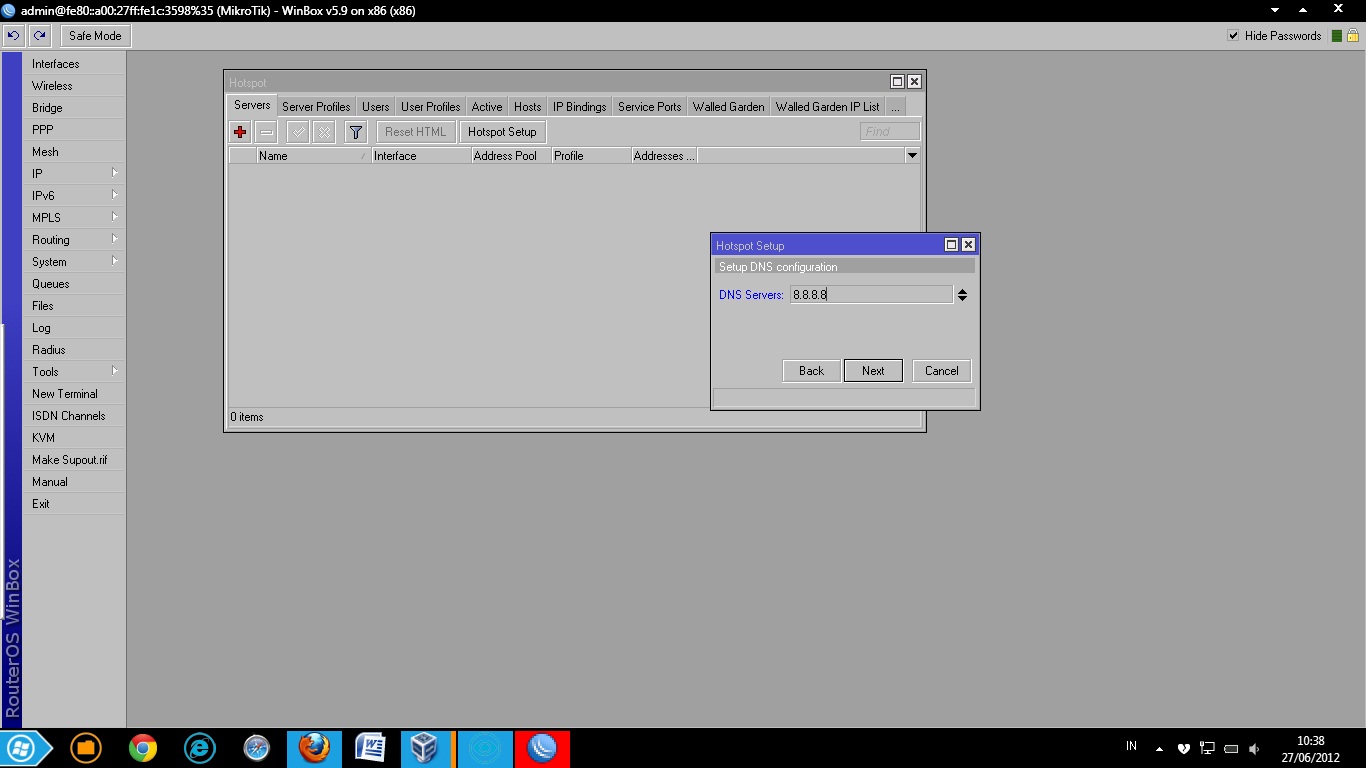
- Klik hotspot setup


- Kemudian next-next terus seperti gambar di bwh ini


- Pada saat sampai disini, ini dnsnya (8.8.8.8)


- Isi dns namenya terserah kalian. Sebagai contoh www.an77.com.br
catetan: belakang sendiri di kasih br


- instal hotspot sukses
- Kemudian, kita menambah user profilesnya:
-> isi name sesuai keinginan. contoh siswa
-> address po0l, pilih yg hs-pool-1
-> isi shared usernya terserah. (gunanya untuk membatasi pengguna yg mengakses)
-> isi rate limitnya, sebagai contoh 128/512k. (untuk membatasi kecepatannya)
-> klik ok


- Tambah usernya:
-> pilih hotspot1 pada kotak server
-> isi name passwordnya terserah
-> pada kotak profile, pilih profil yang di buat pada user profiles tadi. contog siswa. Ok


9. Konfigurasi selesai


Nah, itu tadi adalah tahap terakhir dari konfigurasinya. Semoga artikel ini bermanfaat . Bila terdapat sedikit kekeliruan mohon maaf, mungkin saya kurang teliti.
. Selamat mencoba . ^_^

Cara Konfigurasi Router Debian


Cara Konfigurasi Router Debian

IP eth0                   : 192.168.2.2/30
DNS                        :192.168.2.1
IP eth1                   : 192.168.50.1/28
Port proxy             : 3128

1. Setting IP pada file /etc/network/interfaces
-Debian:~#nano /etc/network/interfaces
Edit script paling bawah menjadi
auto eth0
iface eth0 inet static
                address192.168.2.2
                netmask 255.255.255.252
auto eth1
iface eth1 inet static
                address 192.168.50.1
                netmask 255.255.255.240
Simpan dengan ctrl-x => y => enter
-restart network
Debian:~#/etc/init.d/networking restart
Untuk mengecek hasil konfigurasi ketikkan perintah
Debian:~#ifconfig/
Edit file /etc/resolv.conf
Debian:~#nano /etc/resolv.conf
Edit scriptnya menjadi
nameserver 192.168.2.2
kemudian simpan


2. Konfigurasi Router
-setting ip forward.
Debian:~#echo 1 > /proc/sys/net/ipv4/ip_forward
-edit file sysctl.conf
Debian:~#nano /etc/sysctl.conf
Hilangkan tanda # pada kata
net.ipv4.ip_forward=1
-konfigurasi iptables
Debian:~#iptables –t nat –A POSTROUTING –j MASQUERADE
Debian:~#iptables-save > /etc/iptables
-edit file rc.local
Debian:~#nano /etc/rc.local
Tambahkan script dibawah ini diatas kata exit
Echo 1 > /proc/sys/net/ipv4/ip_forward
Iptables –t nat –A POSTROUTING –j MASQUERADE
Kemudian simpan
-restart computer
Debian:~#reboot

3. Konfigurasi Proxy
-install paket yang dibutuhkan
Debian:~#apt-get install squid
-edit file konfigurasi dari proxy
Debian:~#nano /etc/squid/squid.conf
Cari kata acl connect dan tambahkan script di bawah ini
acl url dstdomain “/etc/squid/url”
acl lan src 192.168.50.0/28
http_access deny url
http_access allow lan
http_access allow all
cari kata http_port 3128 hilangkan tanda # dan tambahkan transparent
http_port 3128 transparent
cari kata cache_mem 8 MB dan hilangkan tanda # dan rubah ukuran menjadi ¼ memory
cache_mem 200 MB
cari kata cache_mgr webmaster hilangkan tanda #
cache_mgr admin@an.com
cari kata visible_hostname dan pada kata none hilangkan tanda # dan rubah scriptnya mjd
visible_hostname proxy.sekolah.sch.id
kemudian simpan
-edit file url untuk memasukkan nama situs web yang  akan diblok
Debian:~#nano /etc/squid/url
Tambahkan script di bawah ini
.facebook.com
.google.com
.youtube.com
-setting iptables
Debian:~#iptables -t nat -p tcp -A PREROUTING -s 192.168.50.0/24 --dport 80 -j REDIRECT --to-port 3128
-restart daemon proxy
Debian:~#squid -z
Debian:~#/etc/init.d/squid restart
-cek melalui client

4. Konfigurasi DHCP server
-install paket yang dibutuhkan
Debian:~#apt-get install isc-dhcp-server
-edit file dhcp.conf
Debian:~#nano /etc/dhcp/dhcpd.conf
Edit file dibawah ini
# A slightly different configuration for an internal subnet.
subnet 192.168.50.0 netmask 255.255.255.240 {
range 192.168.50.2 192.168.50.14;
option domain-name-servers 192.168.2.1;
option domain-name "an.com";
option routers 192.168.2.2;
option broadcast-address 192.168.50.15;
default-lease-time 600;
max-lease-time 7200;
}
Kemudian simpan
-restart daemon dhcp
Debian:~#/etc/init.d/isc-dhcp-server restart
5.konfigurasi client
Ip address             : 192.168.50.2
Netmask                 : 255.255.255.0
Gateway                 : 192.168.50.1
DNS                        : 192.168.2.1


Catetan:
Ø  Yang dicetak tebal adalah perintah yang harus diketikkan
Ø  Yang berwarna merah adalah isi file yang harus diedit
Ø  Pada saat mengetikkan perintah maupun mengedit file perhatikan tanda baca dan besar kecilnya huruf terutama pada penamaan file
Ø  User yang kita buat sebelum pembuatan direktori maibox tidak dapat digunakan utk mengakses mail karena didrop oleh imap server


. Selamat mencoba ya . Semoga sukses ^_^

Senin, 25 Juni 2012

Cara Konfigurasi Server Debian


Cara konfigurasi Server Debian

Domain name server : an.com
IP :192.168.2.1/30

1. Setting ip pada /etc/network/interfaces
-Debian:~#nano /etc/network/interfaces
Edit script paling bawah menjadi
auto eth0
iface eth0 inet static
                address192.168.2.1
                netmask 255.255.255.252
Simpan dengan ctrl-x => y => enter
-restart network
Debian:~#/etc/init.d/networking restart
Untuk mengecek hasil konfigurasi ketikkan perintah
Debian:~#ifconfig


2. Konfigurasi dns server
Install paket dns dengan perintah
Debian:~# apt-get install bind9
-menambah skrip pada file /etc/bind/named.conf
Debian:~# nano /etc/bind/named.conf
Ketik skrip di bawah ini:

Zone “an.com” {
                type master;
                file “/etc/bind/db.an”;
};
Zone “192.in-addr.arpa” {
                type master;
                file “/etc/bind/db.192”;
};

Setelah itu simpan dengan ctrl-x => y => enter
-mengcopy file db.local ke /etc/bind/db.lks
Debian:~#cp /etc/bind/db.local /etc/bind/db.an
-mengcopy file db.127 ke /etc/bind/db.200
Debian:~#cp /etc/bind/db.127 /etc/bind/db.192
-masuk ke db.lks
Debian:~#nano /etc/bind/db.an
 
Edit script menjadi seperti dibawah ini
$TTL 604800
@            IN            SOA        an.com. root.an.com. (
2              ; Serial
604800  ; Refresh
86400    ; Retry
2419200 ; Expire
604800 ) ; Negative Cache TTL
;
@            IN           NS             an.com.
@            IN           A               192.168.2.1
www      IN            CNAME    an.com.
ftp          IN            CNAME    an.com.
ntp          IN            CNAME   an.com.
mail        IN            CNAME    an.com.

setelah itu simpan
kemudian masuk ke db.192
Debian:~#nano /etc/bind/db.192

edit skrip menjadi seperti di bawah ini

$TTL 604800
@            IN            SOA        an.com. root.an.com. (
1               ; Serial
604800 ; Refresh
86400    ; Retry
2419200 ; Expire
604800 ) ; Negative Cache TTL
;
@            IN            NS          an.com.
1.2.168    IN            PTR         an.com.
Kemudian simpan
Edit file /etc/resolv.conf
Debian:~#nano /etc/resolv.conf
Edit scriptnya menjadi
search    an.com
nameserver 192.168.2.1
kemudian simpan
Restart layanan bind9
-Debian:~#/etc/init.d/bind9 restart
Cek hasil konfigurasi kita
-Debian:~#nslookup an.com
-Debian:~#nslookup192.168.2.1

3. Setting web server
Install paket apache2 php5 links
Debian:~#apt-get install apache2 php5 links
Untuk merubah halaman index dari web kita bisa mengdit file index.html di direktory /var/www
Debian:~#nano /var/www/index.html
Edit script menjadi seperti dibawah ini
<html>
<title>judul</title>
<body>
<h1><font color=red>silahkan diisi sesuka kalian</font></h1>
</body>
</html>
Kemudian simpan
Untuk mengecek web server kita bisa menggunakan web browser basis teks yang sudah kita install tadi yaitu links
Debian:~#links an.com
Untuk keluar tekan ctrl+z

4. Setting mail server
-Install paket mail server
Debian:~#apt-get install postfix courier-imap courier-pop
saat instalasi pada postfix configuration langsung tekan ok, pilih internet sites, system mail name kita ganti menjadi lks.com
Langkah selanjutnya yaitu membuat directory tempat penyimpanan mail
Debian:~#maildirmake /etc/skel/Maildir
Kemudian kita membuat user
Debian:~#adduser admin
Kemudian masukkan password dan informasi seperlunya
Edit file main.cf di directory /etc/postfix
Debian:~#/nano /etc/postfix/main.cf
Tambahkan script dibawah ini di bagian paling bawah
home_mailbox    = Maildir/
langkah selanjutnya kita akan mereconfigure postfix
Debian:~#dpkg-reconfigure postfix
Ikuti langkah-langkah dibawah ini:
  • Tekan OK
  • Pilih internet sites
  • System mail name isikan lks.com
  • Root and postmaster mail recepient kita kosongi langsung tekan OK
  • Other destination langsung kita OK
  • Force synchronous update on mail queue kita pilih NO
  • Pada local network tambahkan 202.100.4.1/24
  • Use procmail for local delivery kita pilih NO
  • Mailbox size limit tidak kita rubah langsung OK
  • Local address extension tidak kita rubah langsung OK
  • Internet protokol kita pilih ipv4
Restart postfix
Debian:~#/etc/init.d/postfix restart

5. Setting webmail
Web mail yang akan kita gunakan adalah squirrelmail
Langkah pertama install paket yg dibutuhkan
Debian:~#apt-get install squirrelmail
edit file apache2.conf di directory /etc/apache2 agar konfigurasi squirrelmail di proses oleh apache
Debian:~#nano /etc/apache2/apache2.conf
Tambahkan script dibawah ini di bagian paling bawah
include /etc/squirrelmail/apache.conf
tambahkan virtualhost di file apache.conf agar kita lebih mudah utk mengakses webmail
Debian:~#nano /etc/squirrelmail/apache.conf
Tambahkan script dibawah ini di bagian paling bawah
<virtualhost *:80>
documentroot /usr/share/squirrelmail
servername mail.lks.com
</virtualhost>
Kemudian simpan
Restart apache
Debian:~#/etc/init.d/apache2 restart
Test mail server dan webserver via browser basis teks
Debian:~#links mail.lks.com
Login dengan user yang kita buat tadi kemudian cobalah untuk mengirimkan email

6. Konfigurasi FTP server
-install paket yang dibutuhkan
Debian:~#apt-get install proftpd
kemudian muncul menu PopUp dan pilih standalone mode
-rubah hak akses dari folder ftp agar readable and writeable
Debian:~#chmod 777 –R  /home/atsa
Ket : atsa adalah nama user kita
-setting agar semua pengunjung bias langsung mengakses folder ftp
Debian:~#nano /etc/proftpd/proftpd.conf
Tambahkan script dibawah ini di bagian paling bawah;
<Anonymous /home/atsa>
User       atsa
UserAlias anonymous atsa
</Anonymous>
Ket : atsa adalah nama user kita

-restart daemon FTP
Debian:~#/etc/init.d/proftpd restart
-cek hasl konfigurasi
Debian:~#ftp ftp.an.com
Login dengan user kita tadi

7. Konfigurasi ntp server
Debian:~#apt-get install ntp ntpdate
-menambah script pada /etc/ntp.conf
Debian:~#nano /etc/ntp.conf
Tambahkan script di bawah ini di bagian paling bawah
Server 127.0.0.1 --> ip local
Restrict 192.168.88.0
Server 192.168.2.1 --> ip pc kita
Kemudian simpan
-restart ntp
Debian:~#/etc/init.d/ntp restart
-cek hasil konfigurasi
Debian:~#ntpq -p
-sinkron ke server localhost
Debian:~#ntpdate –u 127.0.0.1
Muncul pesan “no serer suitable for synchronization found”, tunggu 5-10 menit
Cek lewat client

Catetan:
Ø  Yang dicetak tebal adalah perintah yang harus diketikkan
Ø  Yang berwarna merah adalah isi file yang harus di edit
Ø  Pada saat mengetikkan perintah maupun mengedit file perhatikan tanda baca dan besar kecilnya huruf terutama pada penamaan file
Ø  User yang kita buat sebelum pembuatan direktori maibox tidak dapat digunakan utk mengakses mail karena didrop oleh imap server


. Semoga artikel ini bermanfaat . ^_^
Selamat mencoba n sukses ...!!!!!

Jumat, 24 Februari 2012

Topologi Dan Kebutuhan Perangkat RT/RW Net

Secara Sederhana, topologi dalam sebuah RT/RW Net adalah sebagai berikut :

Sumber Koneksi Internet >> Modem >> Pemancar Wifi >> Antena >> Client

Kebutuhan Perangkat Standar :
1. Modem/router, disesuaikan dengan sumber koneksi internet
2. Pemancar Wifi dan perlengkapannya, yang meliputi :

- Radio Akses Point
- Box Outdoor sebagai wadah Radio Akses Point. Perangkat ini wajib ada, jika AP yang digunakan adalah AP Indoor, bukan AP outdoor.
- PoE/Power over Ethernet, alat untuk memisahkan antara jalur data dengan jalur catu daya pada sebuah kabel jaringan/ethernet. Jika menggunakan AP outdoor, hanya dibutuhkan satu buah PoE, sementara kalo menggunakan AP Indoor, dibutuhkan PoE splitter yang terdiri dari sepasang (dua buah) PoE yang dipasang di bawah (dekat adaptor) dan di atas (dekat radio AP)
- Pigtail. Berfungsi untuk menyambungkan antara AP dengan Antena. Bentuknya berupa kabel coaxial sepanjang 30 – 60 cm dengan masing-masing konektor pada ujung-ujungnyanya. Tidak semua AP memerlukan pigtail ini. Beberapa produk Ubiquity seri Bullet tidak memerlukan pigtail lagi, karena AP dapat langsung disambungkan dengan konektor antena.
- Antena. Berfungsi menyebarkan signal dari radio AP. Alat ini sangat penting fungsinya dalam sebuah jaringan wireless, karena akan sangat menentukan kualitas signal yang dapat ditangkap oleh klien.
- Client. Dapat berupa Laptop dengan card wifi bawaannya, USB Wifi atau radio akses point yang diset sebagai client.

Dengan peralatan seperti diatas, kita sudah dapat mengawali sebuah usaha RT/RW Net. Untuk optimalisasi dan manajemen jaringan wireless yang lebih baik, beberapa rekan menambahkan peralatan antara lain :

1. Routerboard Mikrotik, digunakan sebagai manajemen bandwidth, otentifikasi client, hotspot login dll
2. Switch HUB, untuk membagi koneksi dari Modem atau dari routerboard mikrotik
3. Komputer Server yang difungsikan sebagai mesin Proxy, url filter dan lain sebagainya

Pengertian RT/RW Net

RT/RW-Net adalah jaringan komputer swadaya masyarakat dalam ruang lingkup RT/RW melalui media kabel atau Wireless 2.4 Ghz dan Hotspot Akses sebagai sarana komunikasi rakyat yang bebas dari undang-undang dan birokrasi pemerintah.

Pemanfaatan RT/RW Net ini dapat dikembangkan sebagai forum komunikasi online yang efektif bagi warga untuk saling bertukar informasi, mengemukakan pendapat, melakukan polling ataupun pemilihan ketua RT/RW dan lain-lain yang bebas tanpa dibatasi waktu dan jarak melalui media e-mail/chatting/web portal, disamping fungsi koneksi internet yang menjadi fasilitas utama.

Bahkan fasilitas tersebut dapat dikembangkan hingga menjadi media telepon gratis dengan teknologi VoIP. Untuk pengelolaan jaringan ini dapat bersifat non-profit maupun komersial, tergantung pada penyelenggara jaringan itu sendiri.

Kamis, 09 Februari 2012

Kelebihan Processor Intel Core-i3, i5 dan i7

 - Dasarnya Intel Core-i merupakan Keluarga Processor Intel yang terbaru dengan diberikannya inovasi teknologi terbaru.

- Ada 3 macam processor dengan tingkatan terendah hingga tertinggi dimulai dari i-3 hingga i-7 yang paling tinggi.
- Untuk saat ini core-i merupakan tingkatan lebih lanjut setelah core 2 duo maupun core 2 quad.

Jawaban :

Pada intel core i3, i5 maupun i7 memiliki kelebihan satu sama lain :
Kelebihan itu yakni :

1. Intel Hyper Threading : Memberikan user 4-way dan 8-way dalam pemrosesan multitask yang mengijinkan setiap core pada prosessor untuk bekerja pada 2 pekerjaan sekaligus dalam waktu yang bersamaan. ( Pada Core i3, i5 dan i7 )

2. Intel Turbo Boost : Meningkatkan performa dengan meningkatkan frekuensi core sesuai dengan permintaan pemakai secara otomatis. ( Core i5 dan i7 )

Contoh : Processor Intel Core i-7 720QM memiliki clock speed sebesar 1.60 GHz untuk minimum. Ketika menjalankan aplikasi yang membutuhkan clock speed yang tinggi. Processor secara otomatis meningkatkan clock speed hingga 2.93 GHz maksimum clock speednya. Dan ketika tidak dibutuhkan maka otomatis clock speed nya akan menurun di angka minimum clock speed. Ibarat Speedometer semakin di gas semakin cepat jalan nya kendaraan.


3. Intel HD Graphics : Grafik yang sudah high definition. Dibandingkan dengan Intel Graphics pada Core 2 Duo, Pada core-i grafiknya sudah jauh lebih bagus karena sudah HD. (Pada Core i3, i5 dan i7).


4. Maksimum Memory pada RAM hingga 16GB ( Maksimum memory tergantung dari masing - masing tipe processor )

5. Sudah Menggunakan module DDR3 dengan FSB 1066 MHz

-----------------------------------------------------------------------------------
A. Core i3 = Pada core i3 hanya memiliki 2 Core, Hyperthreading ( 4 Way )
B. Core i5 = Pada core i5 memiliki 2 Core, Hyperthreading ( 4 Way ) dan Turbo Boost
C. Core i7 = Pada core i7 memiliki 4 Core, Hyperthreading ( 8 Way ) dan Turbo Boost